El libro de calificaciones de Blackboard es una herramienta central para el seguimiento académico dentro de sus cursos. A través de este espacio, usted puede registrar, organizar y consultar las evaluaciones de sus estudiantes de manera clara y accesible.
En el libro de calificaciones es posible visualizar el desempeño de cada estudiante, revisar actividades entregadas y asignar calificaciones de forma directa. Además, permite identificar avances y áreas de atención, lo que facilita el acompañamiento durante el desarrollo del curso.
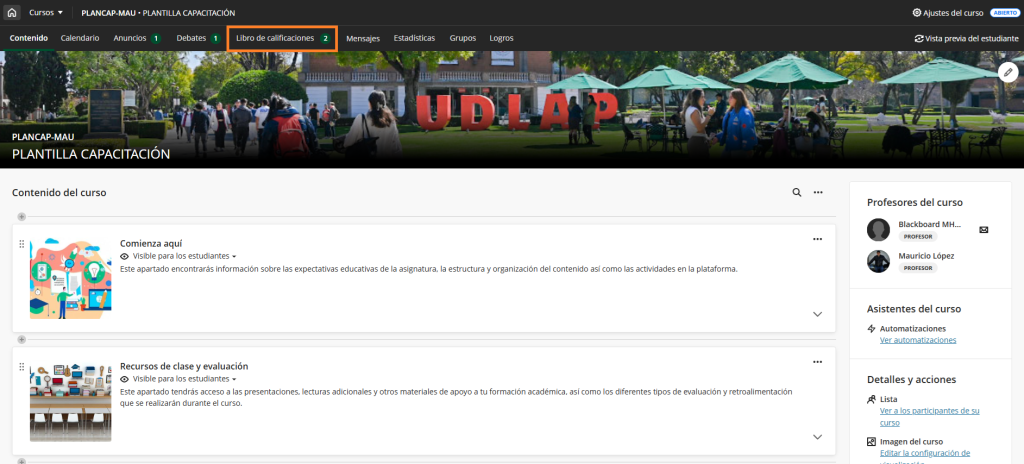
Paso 1 Dentro de su curso en el menú superior se debe hacer clic en el enlace de Libro de calificaciones.
Paso 2
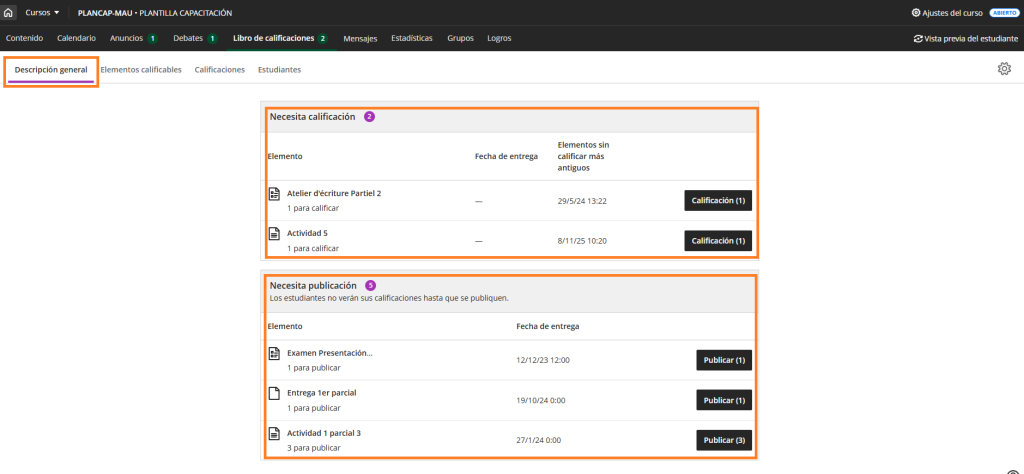
La pestaña Descripción general del libro de calificaciones le ofrece una vista rápida del estado de las evaluaciones en su curso. Desde este espacio, puede identificar actividades pendientes de calificar, revisar entregas recientes y dar seguimiento al desempeño general de sus estudiantes.
Esta sección le permite ubicar con facilidad qué requiere su atención inmediata, facilitando la revisión continua de su curso sin necesidad de navegar entre diferentes apartados.
Paso 3
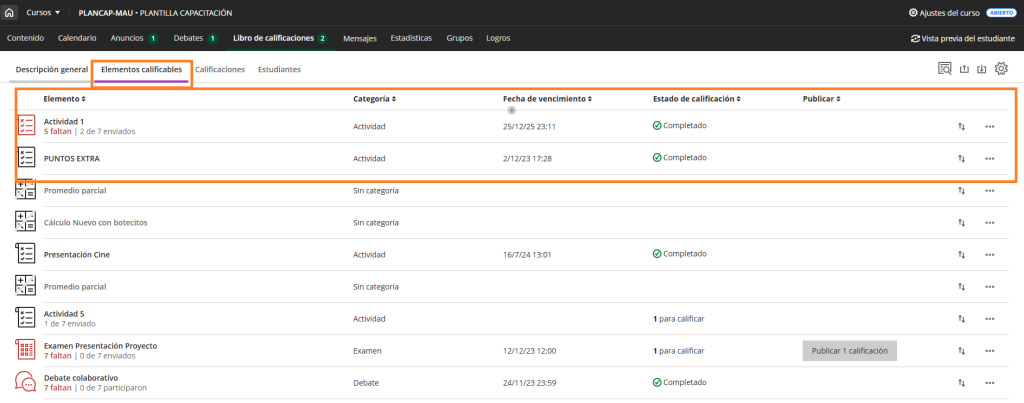
La pestaña Elementos calificables le permite visualizar y gestionar todas las actividades evaluables de su curso en un solo lugar. Aquí encontrará tareas, exámenes, foros y cualquier otro elemento que tenga asignada una calificación.
Desde esta sección, puede revisar cada actividad, acceder a las entregas de los estudiantes y asignar o ajustar calificaciones. También es posible verificar la configuración de cada elemento, lo que le brinda control sobre cómo se evalúa el desempeño en su curso.
Paso 4
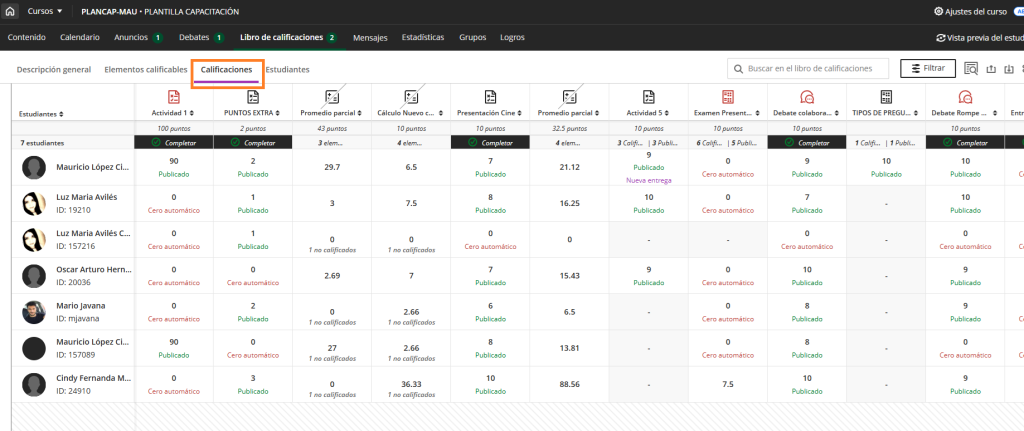
La pestaña Calificaciones le muestra una vista completa del desempeño de sus estudiantes en formato de tabla. En este espacio, puede consultar las calificaciones de cada actividad por estudiante, identificar avances y detectar fácilmente pendientes.
Desde aquí, también tiene la posibilidad de capturar o modificar calificaciones de manera directa, lo que le permite mantener actualizado el registro académico de su curso en un solo lugar.
Paso 5
La pestaña Estudiantes le permite consultar el desempeño académico de cada alumno de manera individual. Al seleccionar a un estudiante, podrá ver el detalle de sus calificaciones, actividades entregadas y pendientes en el curso.
Esta vista facilita dar seguimiento personalizado, ya que le permite identificar con claridad el progreso de cada estudiante y tomar decisiones oportunas durante el desarrollo de su curso.
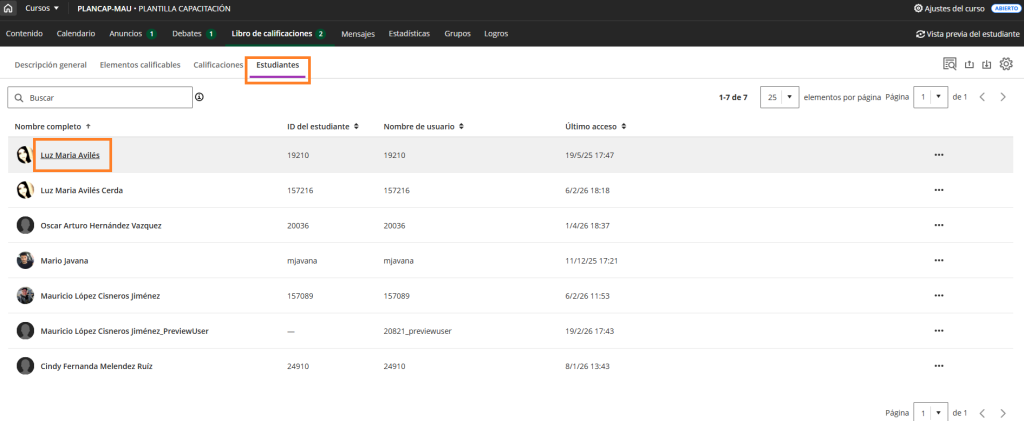
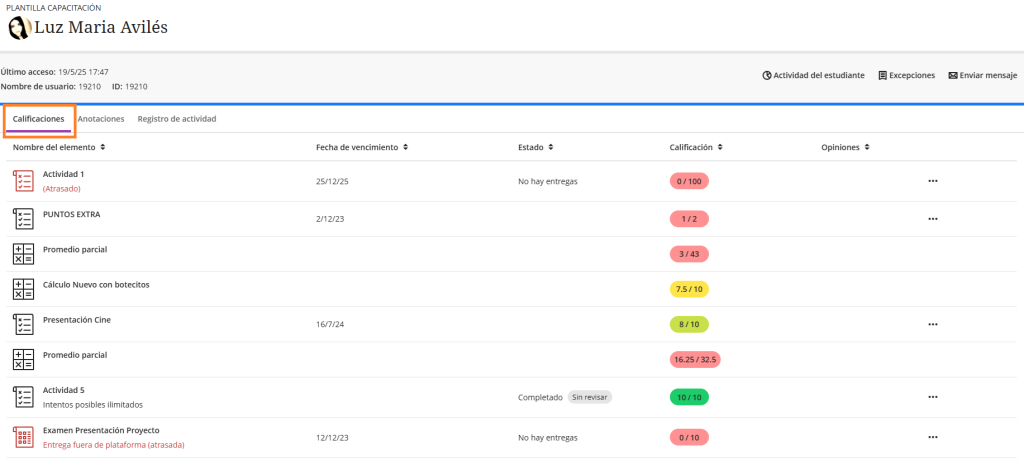
Al hacer clic en el nombre, se muestra la pestaña Calificaciones, dentro del apartado de Estudiante, le muestra el detalle de todas las evaluaciones de un alumno en particular. En este espacio, puede revisar las calificaciones obtenidas en cada actividad, así como identificar entregas pendientes o en proceso.
Esta vista le permite dar seguimiento puntual al desempeño individual, facilitando la revisión y, en caso necesario, el ajuste de calificaciones desde un mismo lugar.
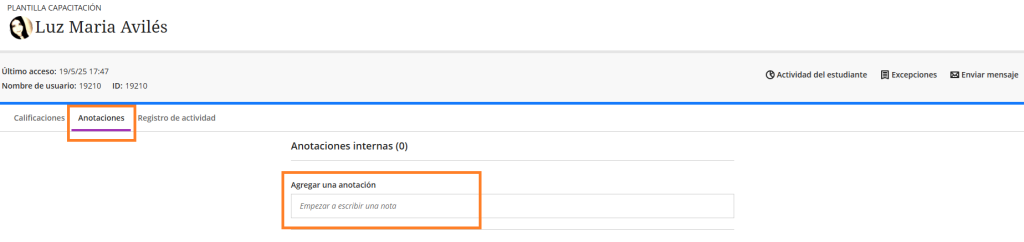
La pestaña Anotaciones, dentro del apartado de Estudiante, le permite registrar comentarios sobre el desempeño o situaciones relevantes de cada alumno. Estas notas son de uso interno y no son visibles para los estudiantes.
En este espacio, puede llevar un seguimiento más detallado y personalizado, agregando observaciones que le ayuden a dar continuidad al proceso de evaluación durante el curso.
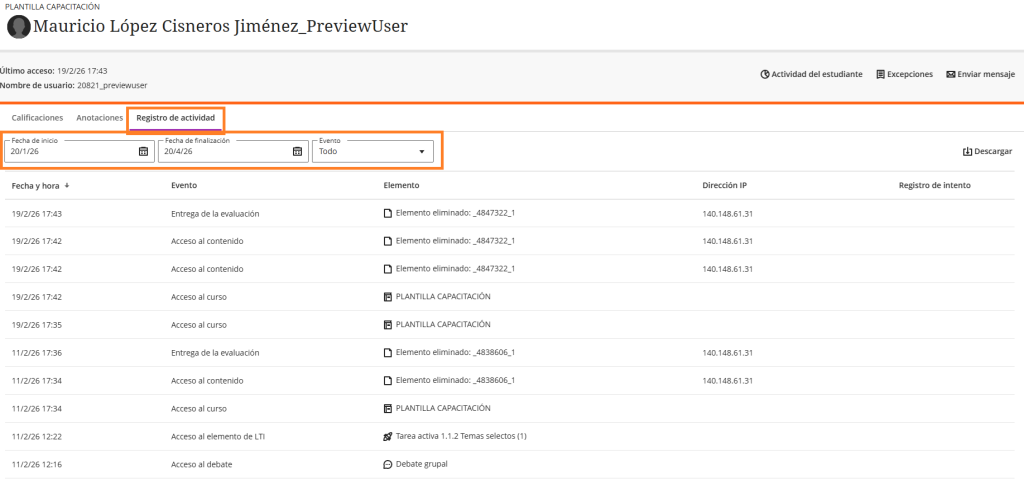
La pestaña Registro de actividad, dentro del apartado de Estudiante, le permite consultar el historial de interacciones del alumno en el curso. En este espacio, puede revisar acciones como accesos, envíos de actividades y participación en distintos contenidos.
Cuenta con opciones de filtrado que le ayudan a organizar la información por tipo de actividad o por fechas, facilitando la búsqueda de eventos específicos. Esta vista le brinda mayor claridad sobre la participación del estudiante y le apoya en el seguimiento de su trabajo a lo largo del curso.
Con esta opción se puede verificar las direcciones IP de los estudiantes cuando entregan sus evaluaciones o sus actividades.
Paso 6
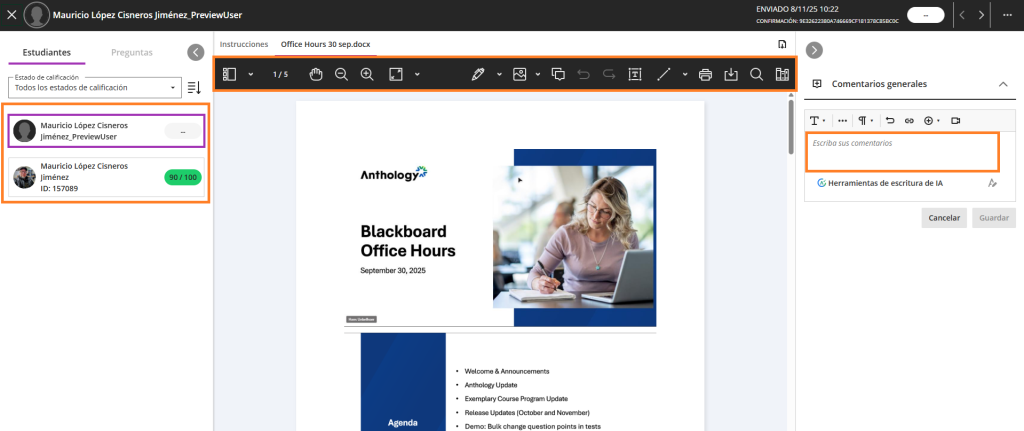
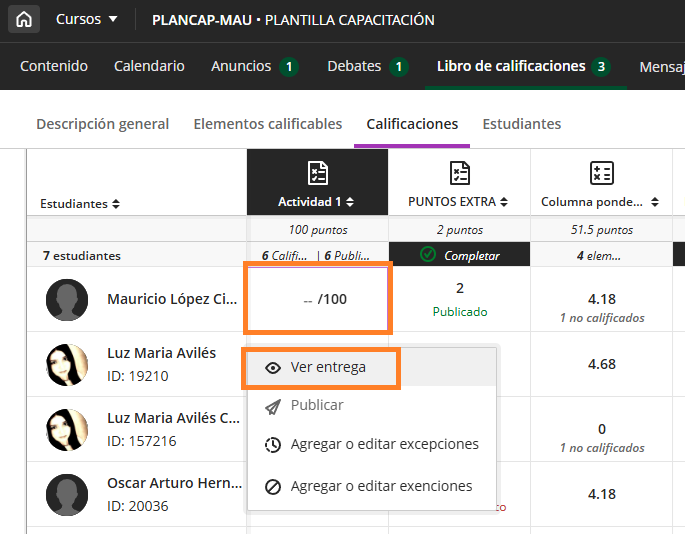
Dentro del apartado Calificaciones, puede revisar los entregables al seleccionar la celda correspondiente a la actividad y al estudiante. Al hacer clic, se abre el detalle del envío, donde podrá visualizar el archivo o la respuesta entregada, así como la información relacionada con la evaluación.
Desde este mismo espacio, también tiene la posibilidad de agregar comentarios y, si es necesario, ajustar la calificación, lo que le permite dar seguimiento puntual a cada entrega sin salir de la tabla general.
También se puede utilizar la herramienta de Annotate para agregar una mejor retroalimentación.