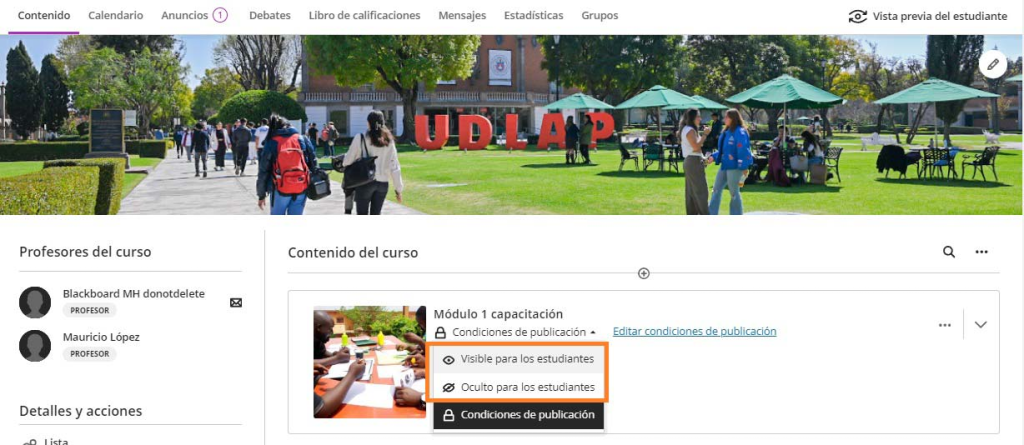
Las Condiciones de Publicación en Blackboard Ultra permite a los instructores controlar cuándo y cómo se publican las actividades o recursos en un curso. Estas condiciones pueden basarse en una variedad de criterios, como la fecha, la calificación obtenida en una evaluación previa, o la finalización de una actividad específica.
Sigue estos pasos para poder activar las condiciones de publicación:
- Selección de la Actividad o Recurso: Identifica el elemento del curso (módulo, carpeta, documentos, enlaces, exámenes, actividades, formularios, colaboración en la nube, debates y diarios.) al cual deseas aplicar una condición de publicación.
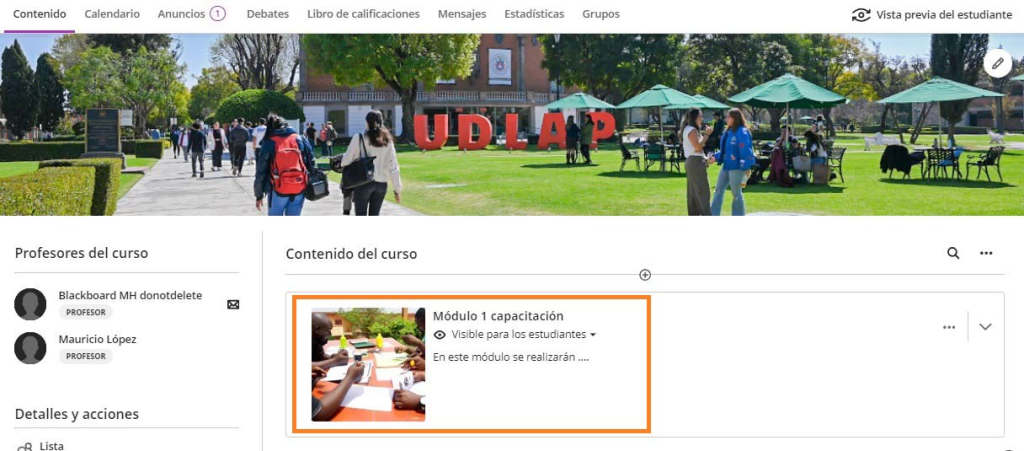
2. Abre las condiciones de publicación: Haz clic en el menú de visibilidad del elemento, para desplegar las opciones y selecciona “Condiciones de publicación“.
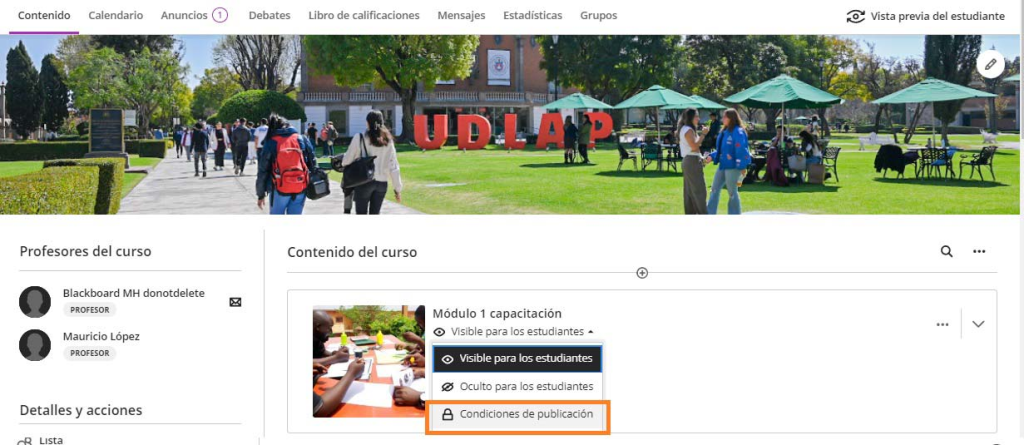
3. Esta opción también puede ser habilitada desde la edición de los elementos (módulo, carpeta, documentos, enlaces, exámenes, actividades, formularios, colaboración en la nube, debates y diarios.)

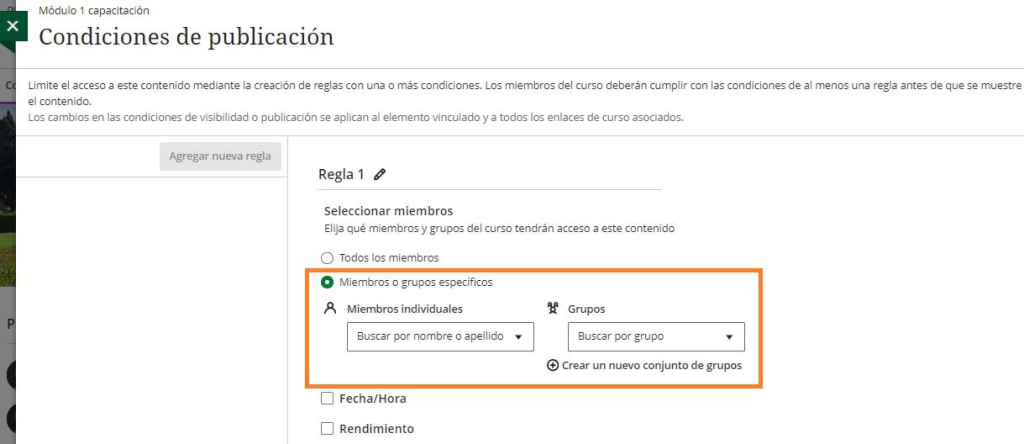
4. Configuración de las Condiciones de Publicación: Dentro de la configuración lo primero que se encuentra son las Condiciones de Miembros, en esta opción puedes seleccionar que miembros o grupos pueden ver la actividad. De manera predeterminada, está activa para todos los miembros.
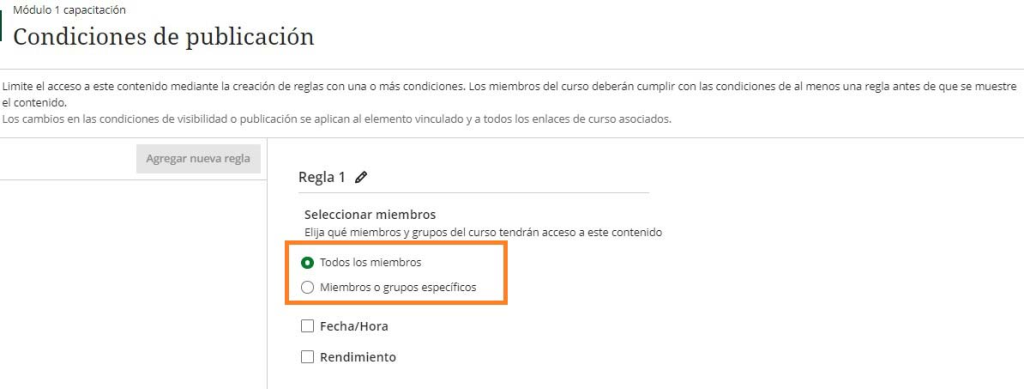
5. Al seleccionar la opción miembros o grupos en específico, aparecerán 2 menús, el primero permite seleccionar uno o varios miembros que tendrán acceso al contenido. El segundo menú permite seleccionar un grupo del curso, de modo que los miembros de ese grupo serán quienes tengan acceso al contenido.
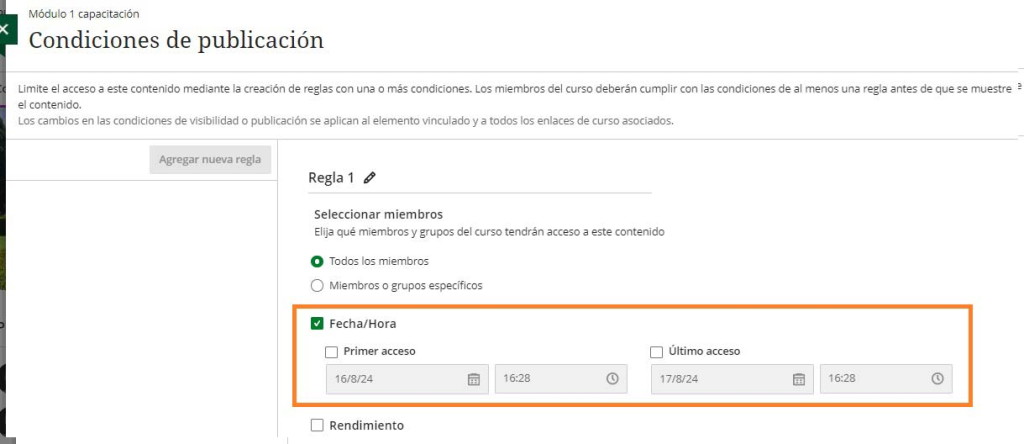
6. La siguiente opción de Fecha/Hora permite hacer visible el contenido seleccionado en una fecha y hora determinadas o durante un periodo de tiempo definido.
7. Con la opción Rendimiento, puedes publicar contenido según la puntuación de un estudiante o la finalización de un elemento del curso.
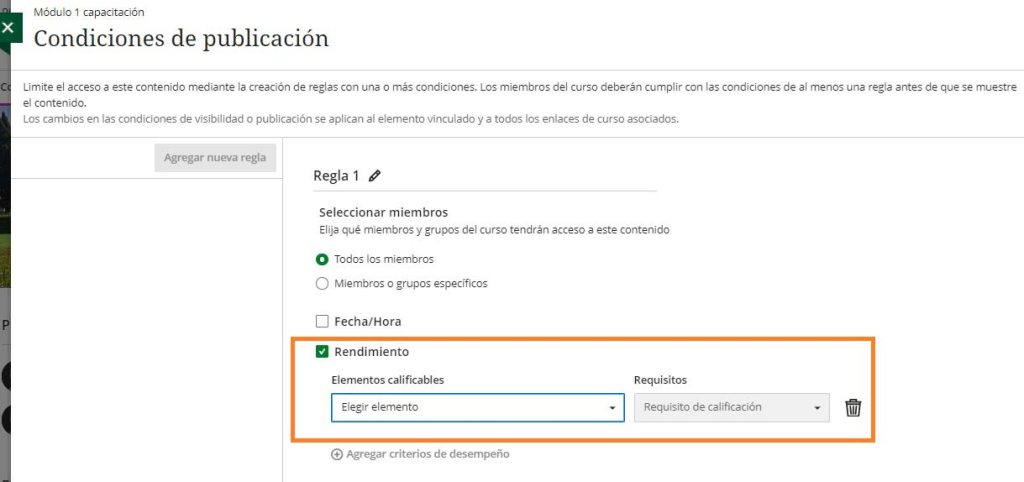
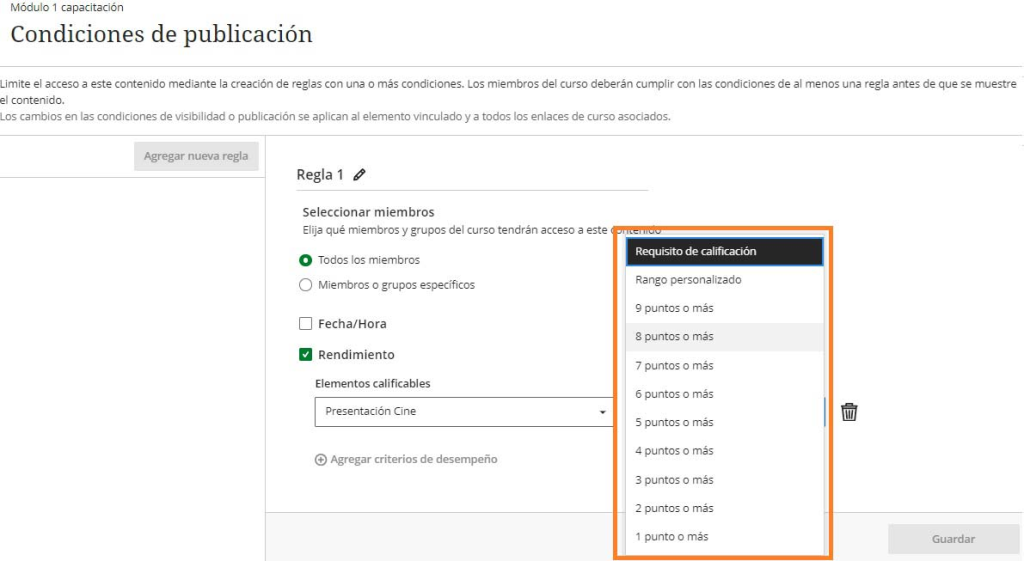
8. Elige en el primer menú desplegable un elemento calificado o una columna del libro de calificaciones en la que desea basar la regla.
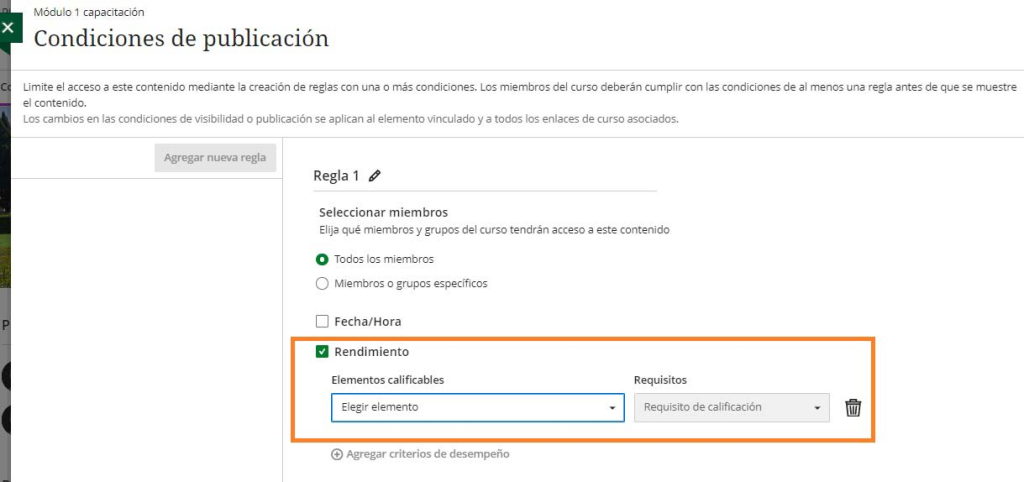
9. En el segundo menú se mostrarán los requisitos de calificación, estos aparecen con un rango de puntuaciones basados en el esquema de calificaciones de los elementos y del valor máximo de puntos.
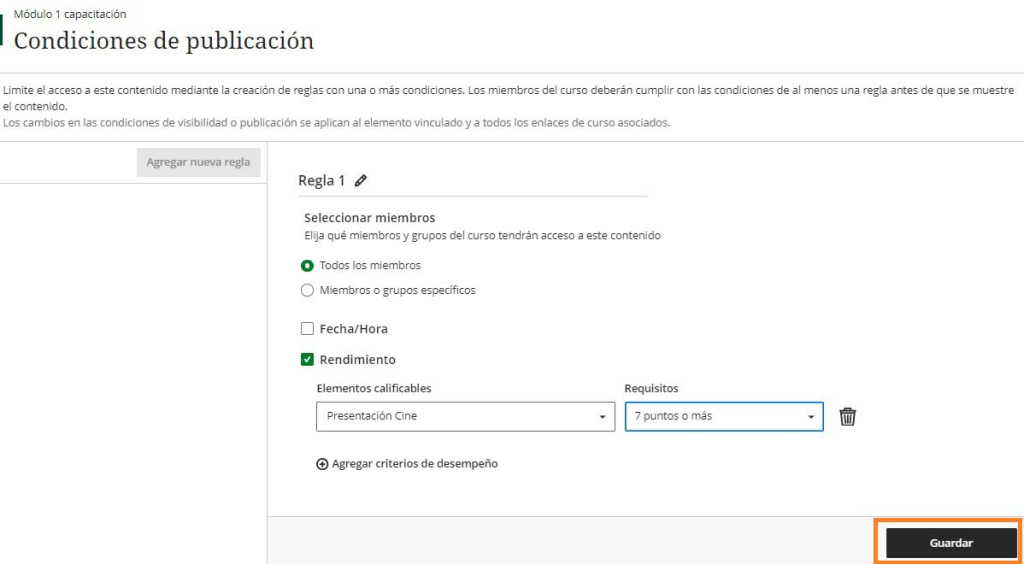
10. Una vez establecida la condición de publicación, se habilita la disponibilidad del botón Guardar.
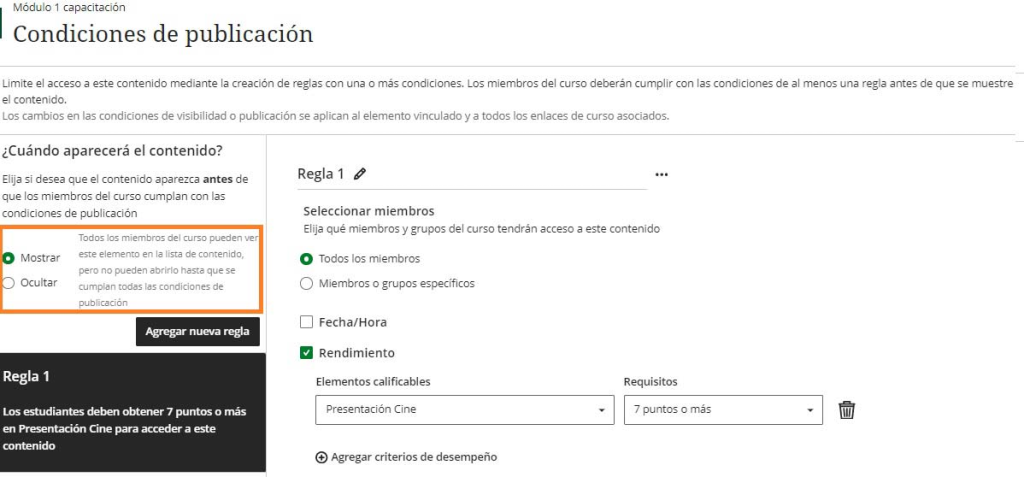
11. Una vez generada la regla y hecho clic en el botón de guardar, se mostrará la opción de mostrar u ocultar el contenido, si se elige mostrar, todos los miembros del curso podrán ver el elemento en el contenido, pero no podrán abrirlo hasta que se cumplan las condiciones de publicación que se han establecido, si se elige la opción ocultar, el contenido no se mostrará hasta que se cumplan las condiciones de publicación.
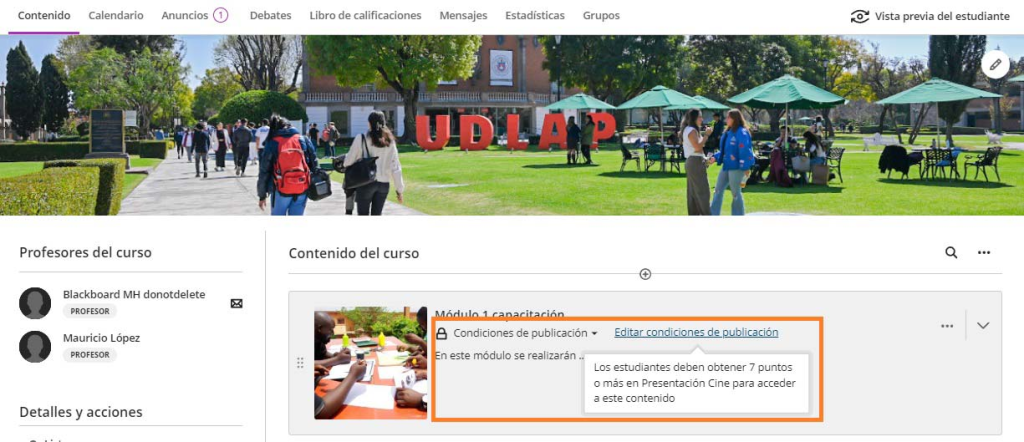
12. Para verificar que el elemento cuenta con Condiciones de publicación, esto será posible de visualizar desde el contenido del curso. En el elemento seleccionado se mostrará un candado con la leyenda condiciones de publicación, y del lado derecho de esta leyenda se muestra cual es la condición.
13. Para eliminar las condiciones de publicación simplemente se debe hacer clic en el menú de condiciones de publicación y elegir entre visible para los estudiantes o la opción de oculto para los estudiantes.