En esta guía encontrarás los pasos para borrar las cookies en los principales navegadores, tanto en Windows como en Mac, lo que puede ayudarte a resolver inconvenientes de acceso a la plataforma institucional Blackboard.
Nota: El procedimiento recomendado consiste únicamente en eliminar las cookies relacionadas con Blackboard o con la sesión de autenticación institucional, no es necesario borrar perfiles completos del navegador, historial de navegación, contraseñas guardadas ni configuraciones generales del navegador.
Índice
WINDOWS
MAC
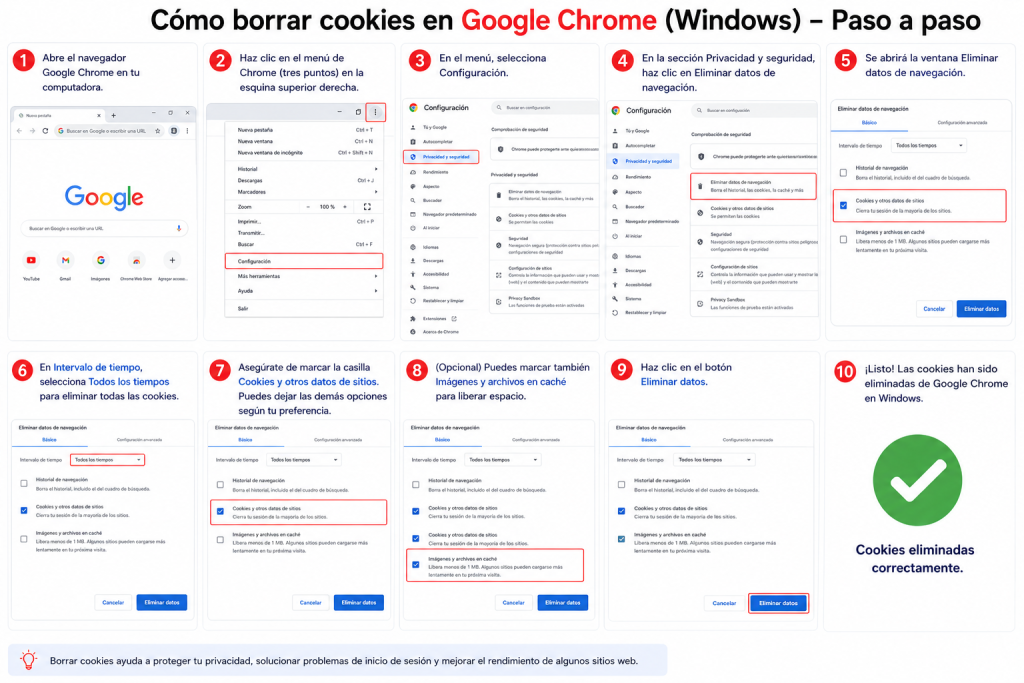
Windows: Google Chrome
Pasos:
- Abre Chrome
- Haz clic en los tres puntos (⋮) arriba a la derecha.
- Selecciona Configuración.
- Ve a Privacidad y seguridad y haz clic en Eliminar datos de navegación.
- Se abrirá la ventana Eliminar.
- En intervalo de tiempo selecciona Todos los tiempos.
- Marca la casilla Cookies y otros datos de sitios.
- Haz clic en Eliminar datos.
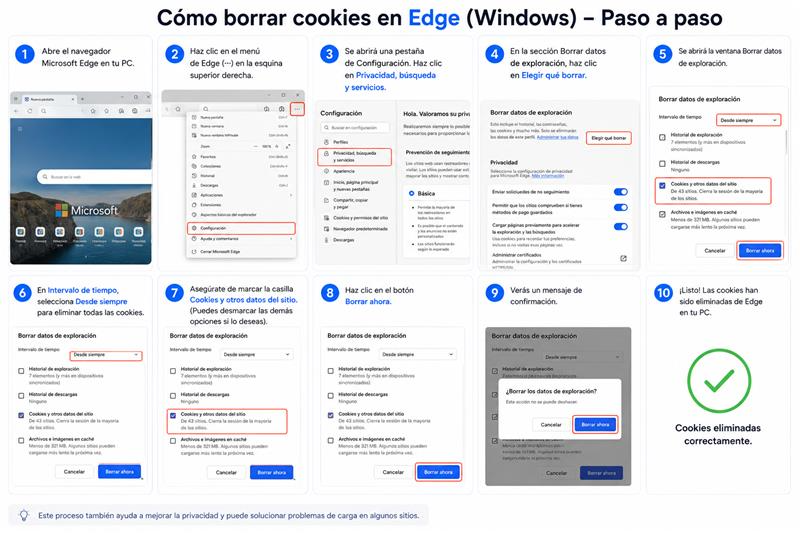
Windows: Microsoft Edge
Pasos:
- Abre Edge
- Clic en tres puntos (⋯)
- Entra a Configuración
- Ve a Privacidad, búsqueda y servicios
- En Borrar datos de exploración, clic en Elegir lo que se debe borrar
- Marca Cookies y otros datos del sitio
- Haz clic en Eliminar datos.
- Confirma dando clic nuevamente en Borrar datos
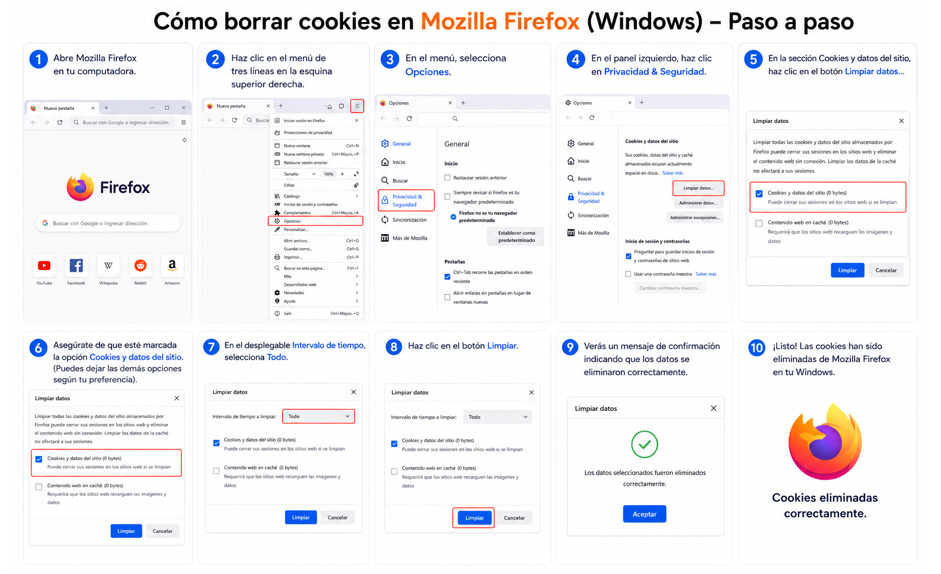
Windows: Mozilla Firefox
Pasos:
- Abre Firefox
- Clic en ☰(menú) y Selecciona Configuración
- Ve a Privacidad y seguridad
- En Cookies y datos del sitio, clic en Limpiar datos
- Marca Cookies y otros datos del sitio
- Asegurate de solo marcar la casilla de Cookies y otros datos del sitio.
- En el Intervalo de tiempo selecciona, Todo.
- Clic en el botón de Limpiar.
- Verás mensaje de confirmación.
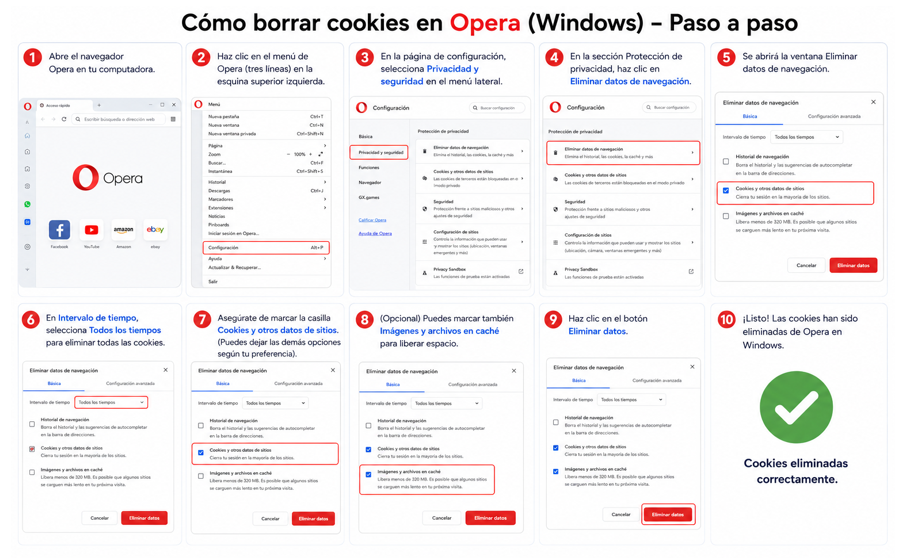
Windows: Opera
Pasos:
- Abre Opera
- Clic en ☰(menú) y Selecciona Configuración
- Ve a Privacidad y seguridad
- Clic en Eliminar datos de navegación
- Marca Cookies y otros datos
- En el intervalo de tiempo selecciona, Todo.
- Clic en el botón de Eliminar datos.
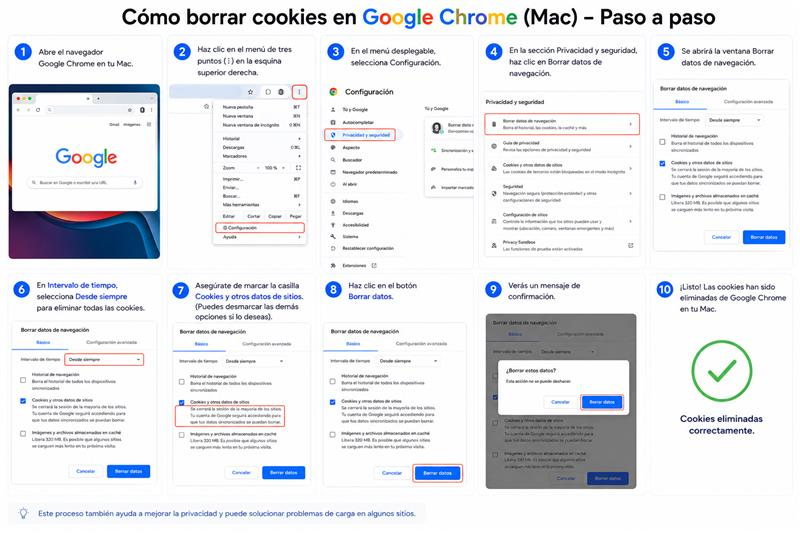
Mac: Google Chrome
Pasos:
- Abre Chrome
- Clic en los 3 puntitos→ ⋮ → Configuración
- Privacidad y seguridad
- Borrar datos de navegación
- Marca Cookies y datos de navegación→ Borrar datos
- En Intervalo de tiempo, selecciona Desde siempre para eliminar todas las cookies.
- Asegurarse de solo marcar la casilla de Cookies y datos de navegación→ Borrar datos
- Verá mensaje de confirmación
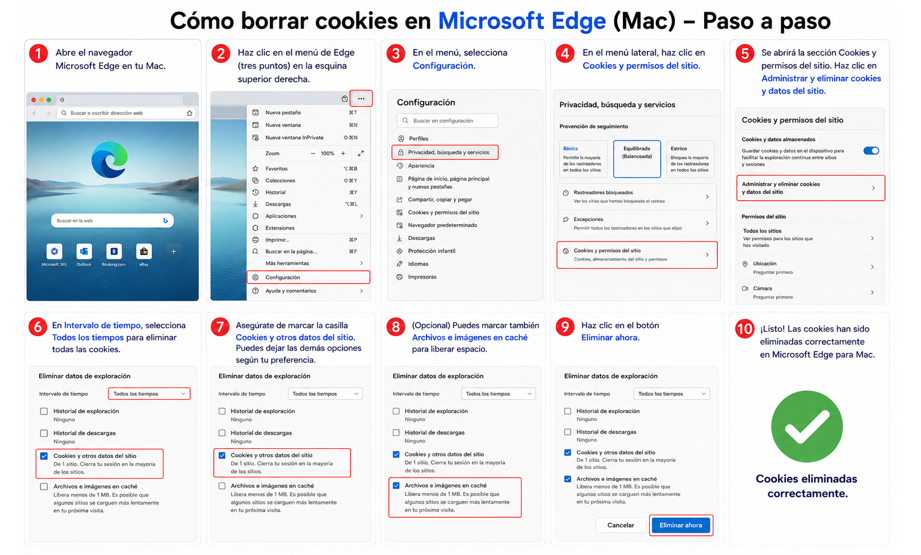
Mac: Microsoft Edge
Pasos:
- Abre Edge
- Clic en tres puntos (⋯) y entra a Configuración
- Ve a Privacidad, búsqueda y servicios
- En el menú lateral clic Ve a Privacidad, búsqueda y servicios
- Se abirirá la selección de Cookies y permisos del sitio, clic en Administrar y eliminar cookies y datos del sitio.
- En intervalo de tiempo, selecciona todos los tiempos.
- Clic en el botón de eliminar ahora.
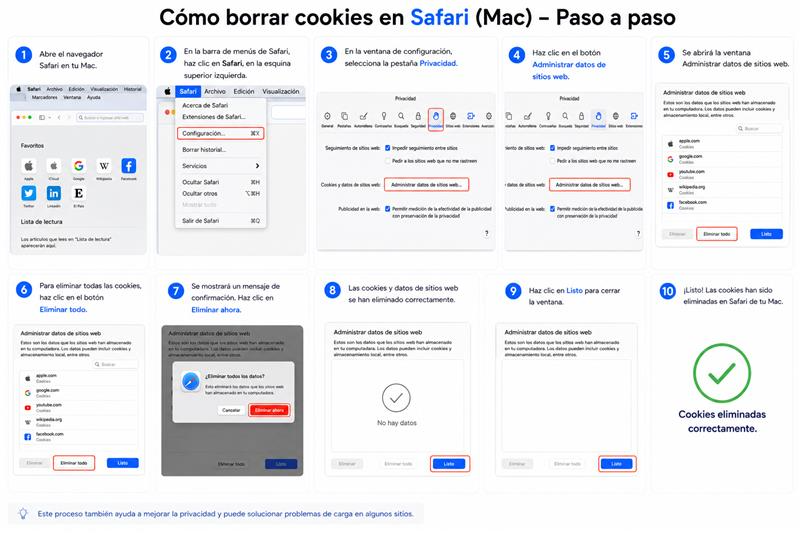
Mac: Safari
Pasos:
- Abre Safari
- En la barra superior: Safari > Configuración o (Preferencias)
- Ve a Privacidad
- Clic en Gestionar datos de sitios web
- Clic en Eliminar todo
- Se mostrará mensaje de confirmación y clic en Borrar todo
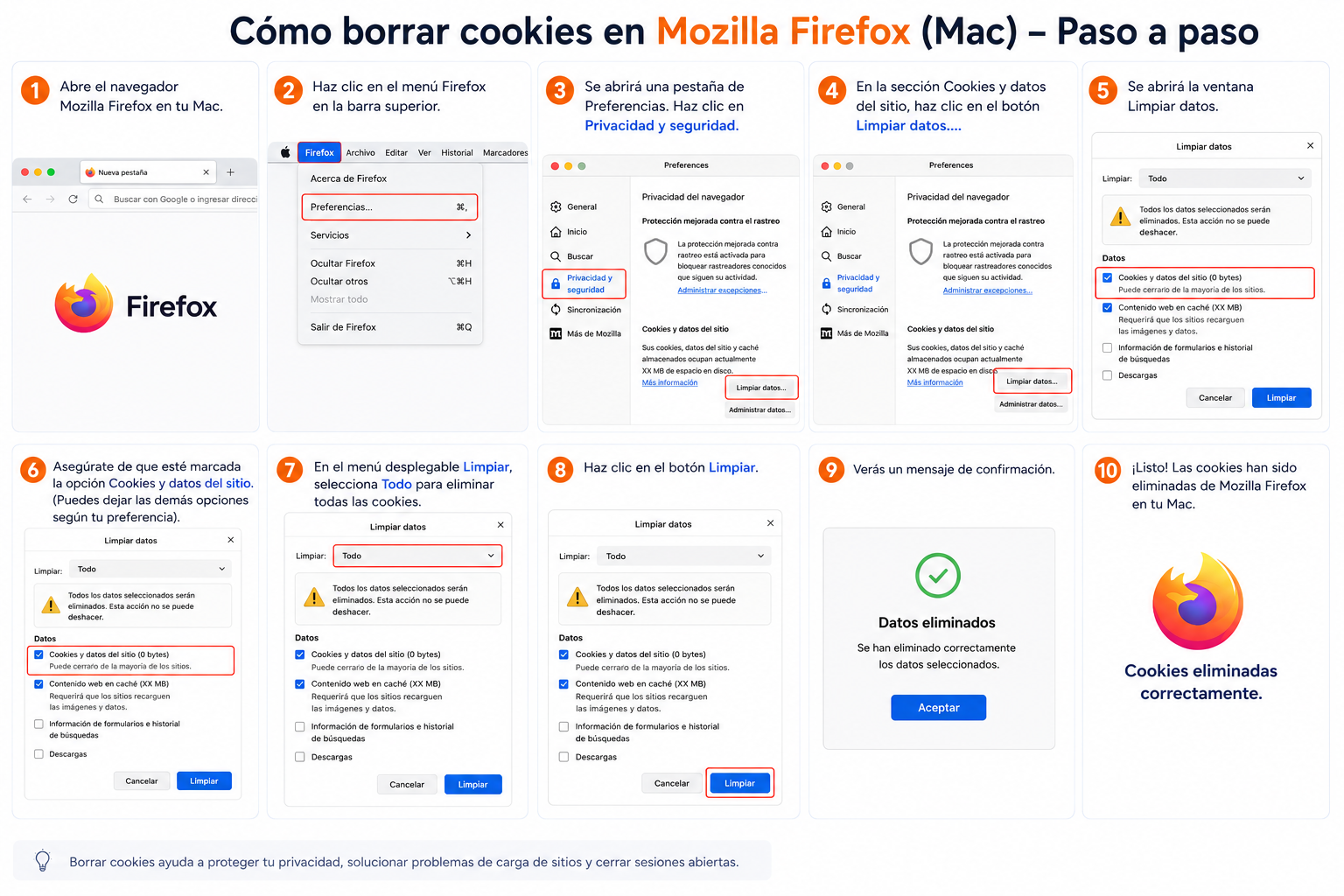
Mac: Mozilla Firefox
Pasos:
- Abre Firefox
- En la barra superior: Firefox y clic en preferencias.
- Ve a Privacidad y seguridad
- Clic en Limpiar datos
- En la ventana de limpiar datos, marca Cookies y datos de navegación.
- En la menú desplegable Limpiar, selecciona Todo para eliminar todas las cookies.
- Clic en Limpiar
- Se mostrará mensaje de confirmación.