Generación y descarga de formatos alternativos con Ally
En este documento encontrará el procedimiento para generar y descargar formatos alternativos mediante Ally para profesores.
Ally crea automáticamente formatos alternativos de los archivos y documentos que los profesores incorporan en sus cursos. Estos formatos se encuentran disponibles en la misma ubicación del archivo original y permiten acceder al contenido en diferentes presentaciones para facilitar su consulta y accesibilidad.
A continuación, se describen los pasos para visualizar y descargar los formatos alternativos disponibles.
Visualizar y descargar formatos alternativos
- Ingrese al archivo o documento en el que desea visualizar los formatos alternativos disponibles.
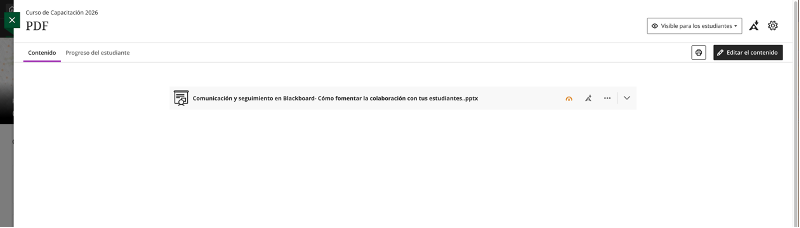
- Dentro del archivo, del lado derecho donde se encuentra el documento, localizará el ícono de Ally para descarga de formatos alternativos. Este ícono estará disponible en todos los archivos y documentos de su curso.

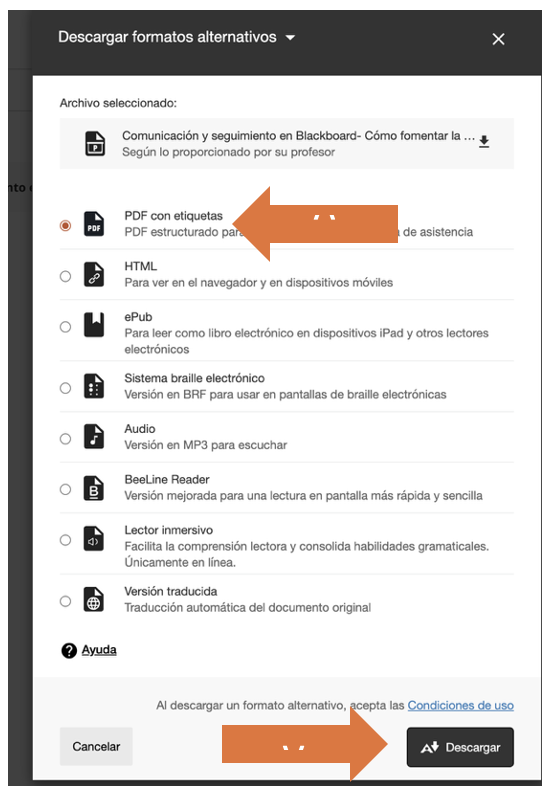
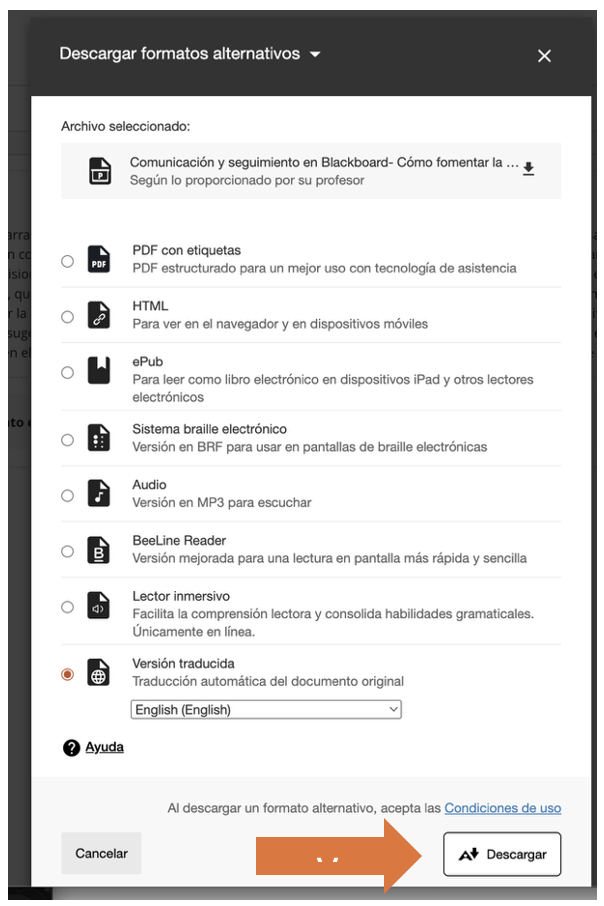
- Al dar clic en el ícono de Ally, se mostrará la lista de formatos alternativos disponibles. Seleccione el formato de su preferencia y posteriormente dé clic en el botón “Descargar” para iniciar la descarga del archivo seleccionado.
Deshabilitar formatos alternativos de un archivo
En caso de requerir deshabilitar los formatos alternativos de un archivo específico, es importante considerar que este proceso debe realizarse de manera individual para cada elemento.
Para ello, siga los siguientes pasos:
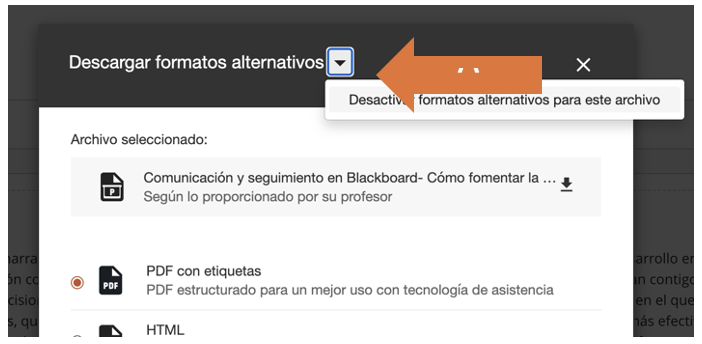
- Dé clic en el ícono de Ally ubicado junto al archivo o elemento para visualizar la ventana de formatos alternativos.

- En la parte superior de la ventana, seleccione la pestaña “Descargar formatos alternativos” y posteriormente dé clic en la opción “Deshabilitar formatos alternativos para este archivo”.
- Se mostrará una ventana de confirmación indicando que los formatos alternativos han sido deshabilitados. Para finalizar, dé clic en la “X” o en el botón para “Cerrar”.
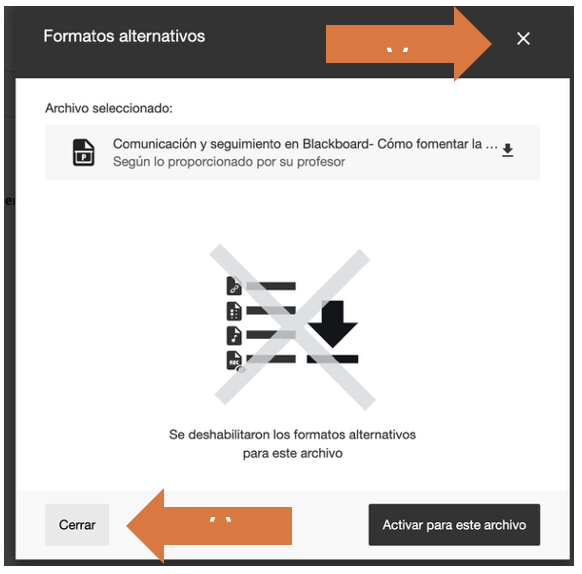
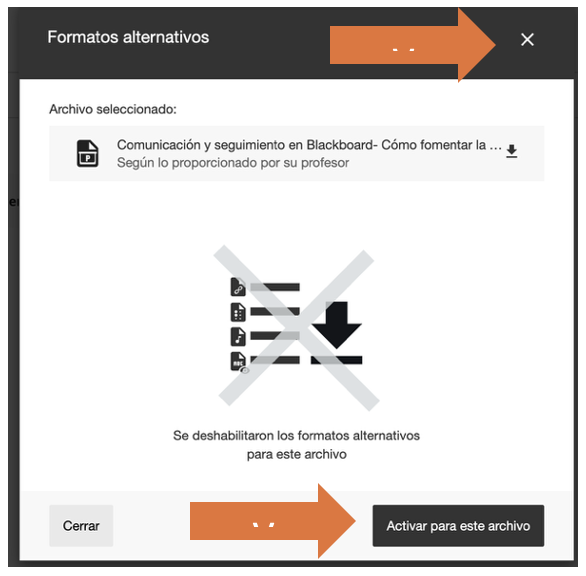
- En caso de requerir habilitar nuevamente los formatos alternativos, deberá repetir los pasos anteriores y seleccionar la opción “Activar para este archivo”. Finalmente, cierre la ventana emergente dando clic en la “X” ubicada en la parte superior derecha.
Descargar documentos traducidos en otro idioma
Ally también permite descargar versiones traducidas de los archivos y documentos adjuntos dentro de su curso.
Para realizarlo, siga los pasos que se indican a continuación:
- Ingrese al archivo y documento de interés.
- Dentro del archivo, localice el ícono de Ally ubicado del lado derecho de donde se encuentra adjunto el documento y dé clic sobre él.

- En el menú desplegable, seleccione la opción “Versión traducida”. Posteriormente, seleccione el idioma de su preferencia y dé clic en el botón “Descargar”.
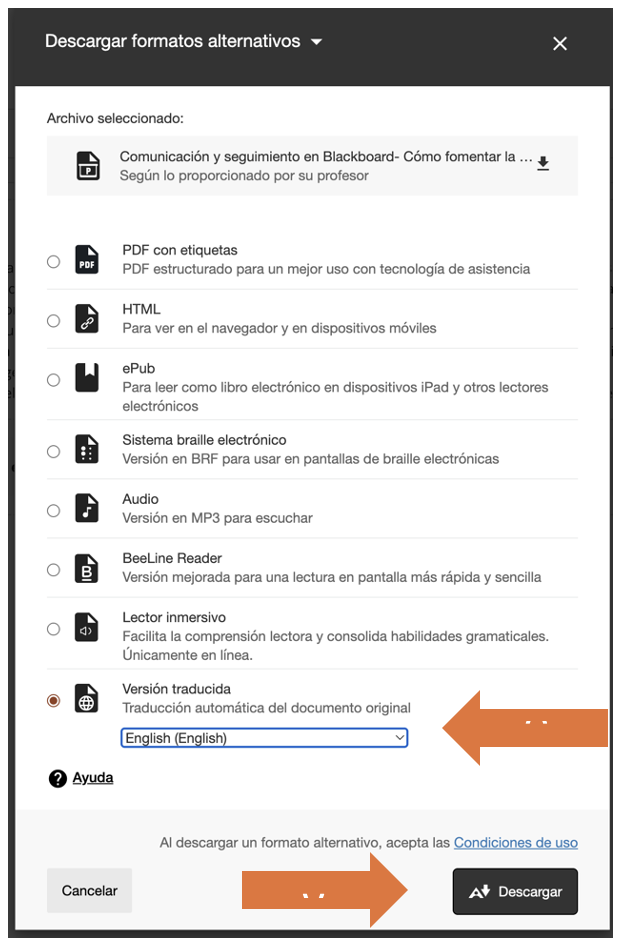
- De manera automática comenzará la descarga del Archivo traducido.
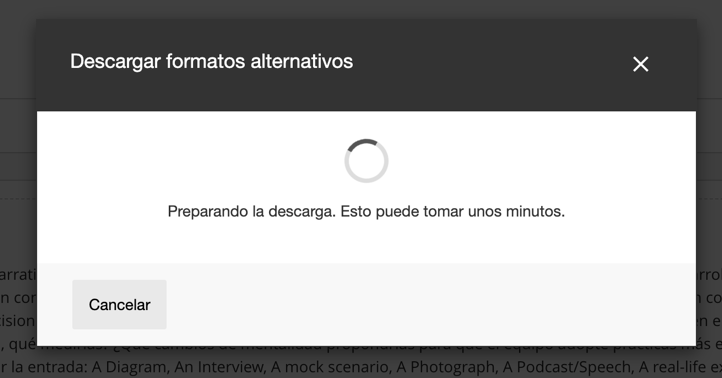
- Una vez finalizada la descarga, nos regresará a la vista principal de nuestro archivo, donde se deberá dar clic nuevamente en el icono de Ally.
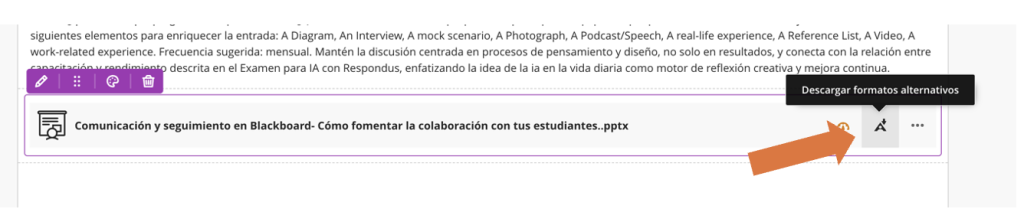
- Nos mostrará nuevamente la ventana emergente de los formatos alternativos y ahí se deberá dar clic nuevamente en el botoón de “Descargar”
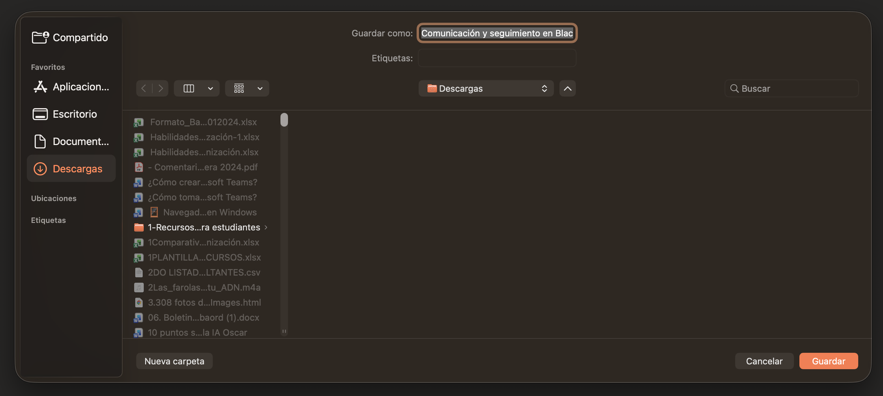
- Finalmente nos mostrará la ventana de descarga en donde se le podrá asignar un nombre en especial e indicar en que ubicación de nuestro PC se requiere guardar.