
¡Bienvenidos a la décima edición del boletín de actualizaciones de Blackboard 2026! En esta edición de octubre, les presentamos los cambios de la versión 4001.2, destinadas a mejorar la forma de enseñar y aprender en el entorno digital.
Índice
- Conversación IA: Bloquear una conversación a un idioma específico
- Condiciones de publicación: La regla de miembros específicos ya no bloquea otras condiciones.
- Rúbricas: Nueva página de gestión de rúbricas
- Rúbricas: Exportar e importar rúbricas
- Libro de calificaciones: Mostrar el nombre de usuario y la fecha del último acceso en la vista de cuadrícula
- Libro de calificaciones: Visualización de puntos posibles en la vista de lista
- Libro de calificaciones: Visualice los indicadores de excepción en la vista de cuadrícula
- Evaluaciones anónimas: Revelar la identidad del estudiante
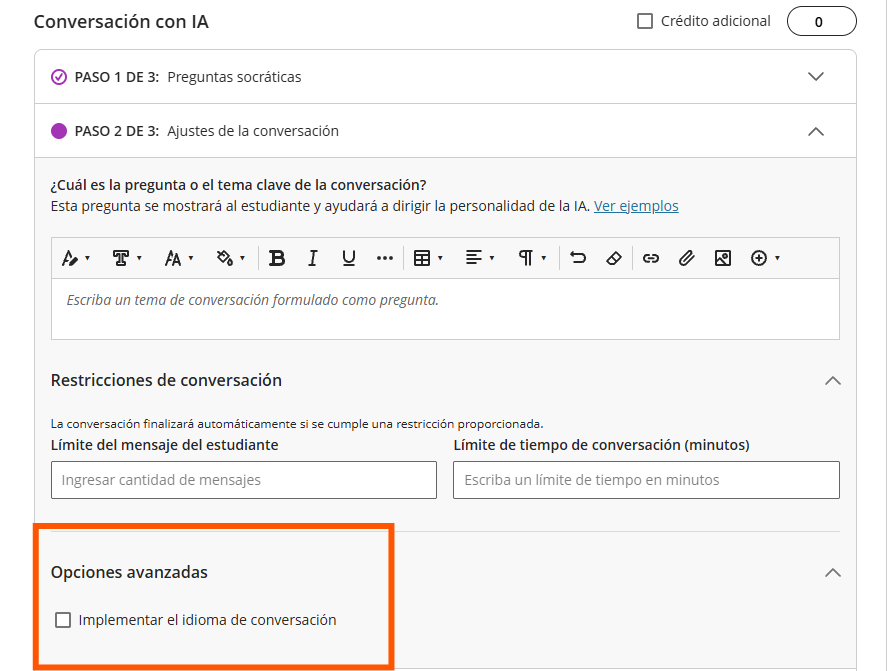
[1] Conversación IA: Bloquear una conversación a un idioma específico
Ahora, es posible configurar el idioma en el que se desarrolla una conversación con la IA. Cuando se selecciona un idioma, la IA responde en ese idioma durante toda la conversación y no lo cambia, incluso si el estudiante se lo pide.
[2] Condiciones de publicación: La regla de miembros específicos ya no bloquea otras condiciones.
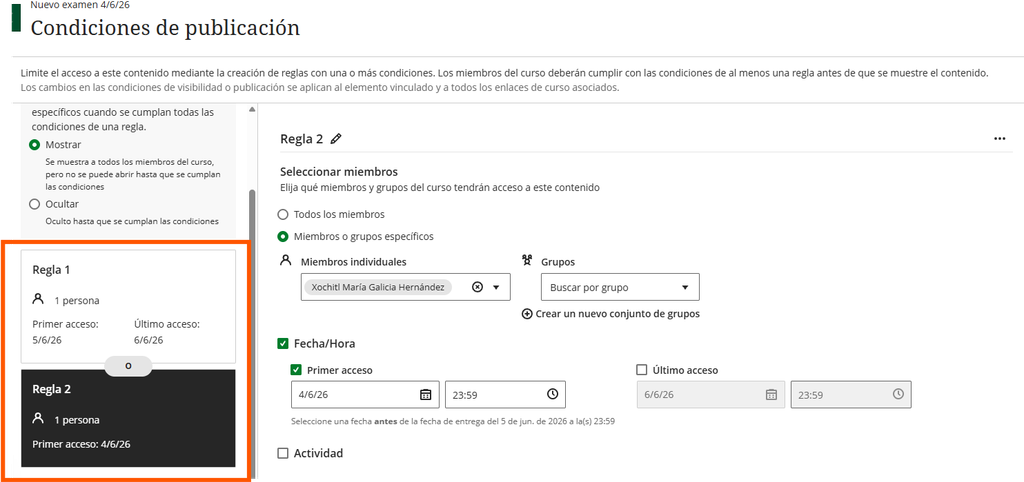
Ahora se puede agregar una regla de “Miembros o grupos específicos” a las condiciones de publicación de un elemento, junto con otras reglas, como una regla basada en fechas. Cada regla se aplica de forma independiente, por lo que los estudiantes que cumplan con los criterios de cualquiera de ellas podrán ver el elemento.
Por ejemplo, un instructor establece las condiciones de lanzamiento para una prueba con dos reglas:
- Regla 1: Miembros o grupos específicos, con un estudiante seleccionado.
- Regla 2: Una regla basada en fechas con una fecha de acceso que ya ha pasado.
El estudiante seleccionado puede ver la prueba porque cumple con la Regla 1. Todos los demás estudiantes del curso también pueden ver la prueba porque cumplen con la Regla 2.
[3] Rúbricas: Nueva página de gestión de rúbricas
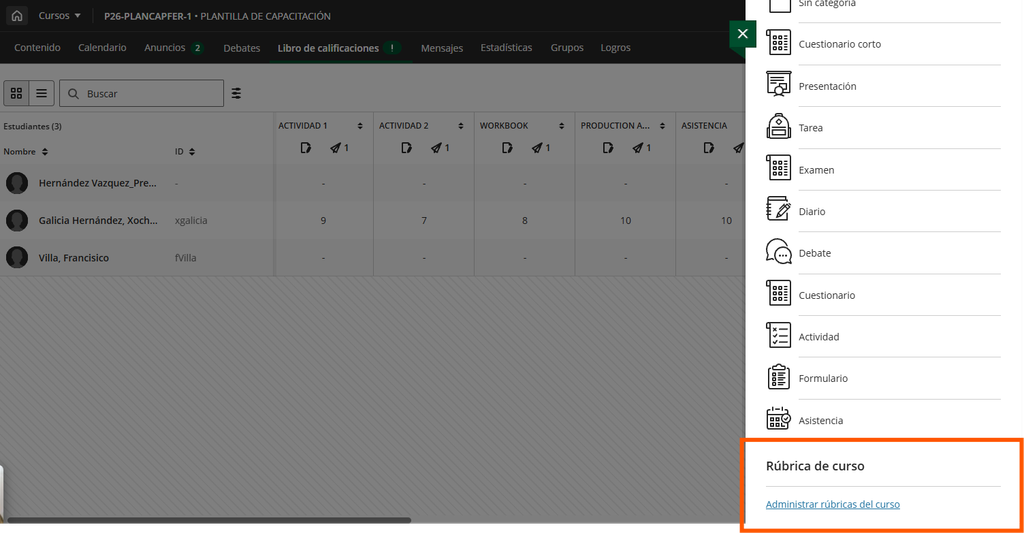
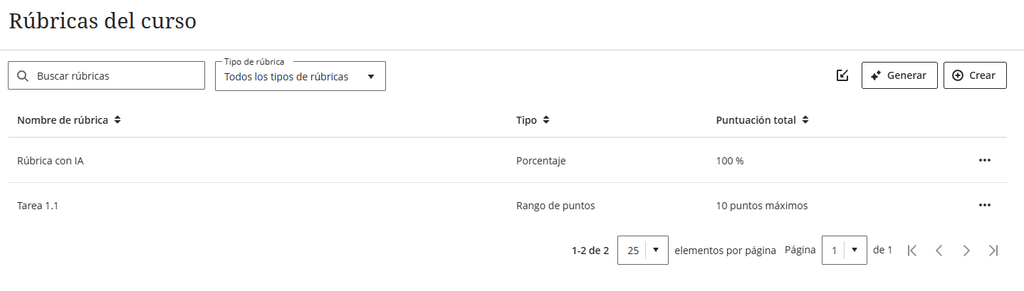
La página de Rúbricas del curso es una página dedicada a la gestión de todas las rúbricas de un curso. Para acceder a ella, seleccione Administrar rúbricas del curso en la sección Rúbrica de curso de la configuración del libro de calificaciones. Desde la página de Rúbricas del curso, se pueden exportar e importar rúbricas.
[4] Rúbricas: Exportar e importar rúbricas
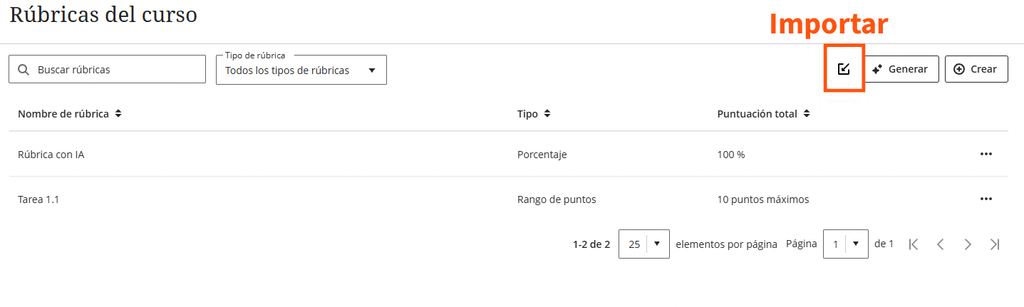
La página de Rúbricas ahora permite importar y exportar las rúbricas de un curso a otro.
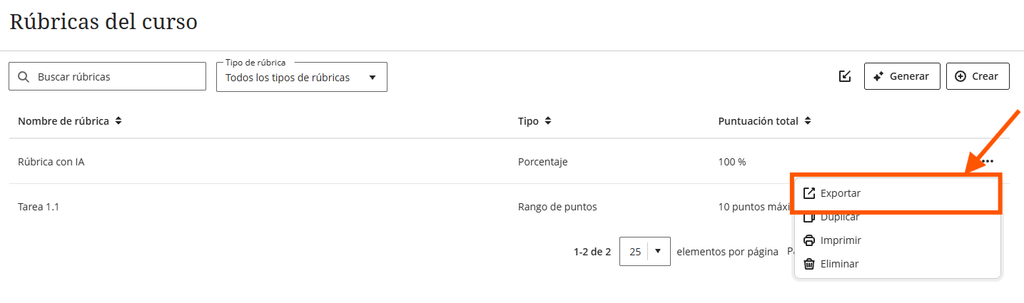
Seleccione el menú de puntos suspensivos en la rúbrica y elija Exportar . La rúbrica se descargará automáticamente como un archivo ZIP. Este archivo se nombra con el nombre de la rúbrica y el título del curso, y se encuentra en la carpeta de descargas del instructor. El archivo ZIP está diseñado para importarse a otro curso y no es un documento que se pueda visualizar.
[5] Libro de calificaciones: Mostrar el nombre de usuario y la fecha del último acceso en la vista de cuadrícula
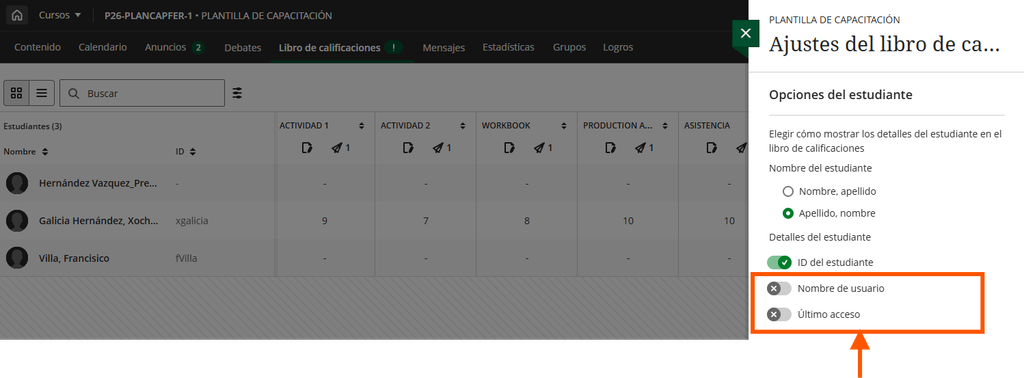
En la sección Opciones del estudiante del panel Configuración del libro de calificaciones, se encuentran disponibles dos nuevos interruptores : Nombre de usuario y Último acceso. Ambos interruptores están desactivados por defecto. Al activarlos, cada interruptor muestra una columna ordenable a la derecha de la columna Nombre en la vista de cuadrícula.
[6] Libro de calificaciones: Visualización de puntos posibles en la vista de lista
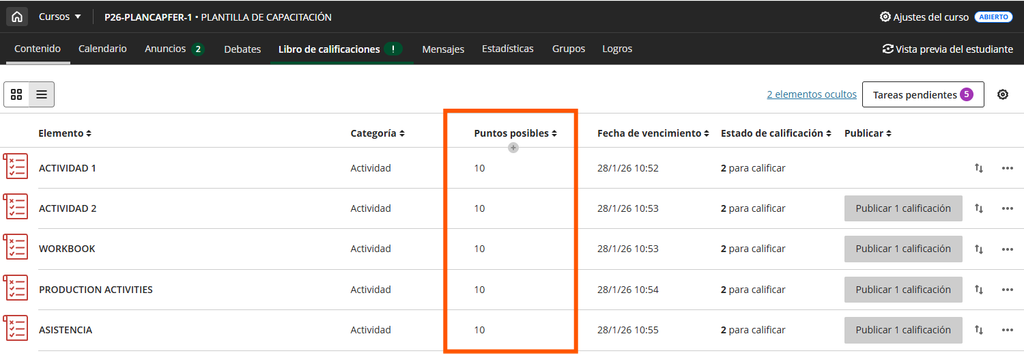
La puntuación máxima ahora se muestra como una columna ordenable en la vista de lista del libro de calificaciones, lo que permite a los instructores ver de un vistazo el valor de los puntos para cada elemento calificable.
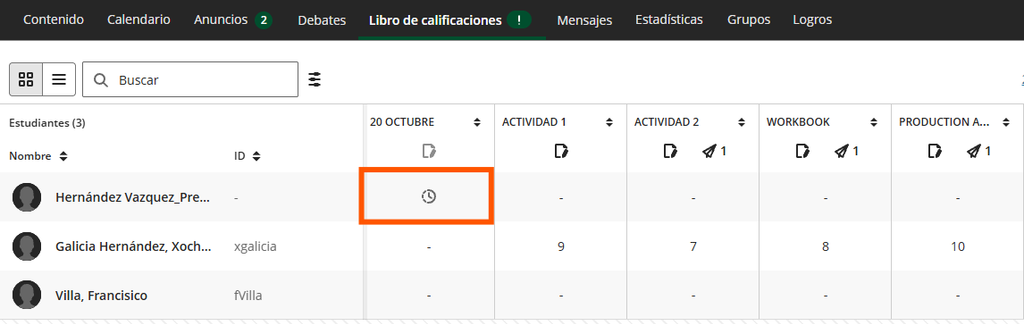
[7] Libro de calificaciones: Visualice los indicadores de excepción en la vista de cuadrícula
Ahora, cuando un estudiante presenta una excepción en una tarea calificable, aparece un icono de reloj en su celda. Estas excepciones incluyen diferencias en la fecha de entrega, las fechas de acceso o el número de intentos permitidos. El icono de reloj se muestra desde que se registra la excepción hasta que se califica la tarea.
[8] Evaluaciones anónimas: Revelar la identidad del estudiante
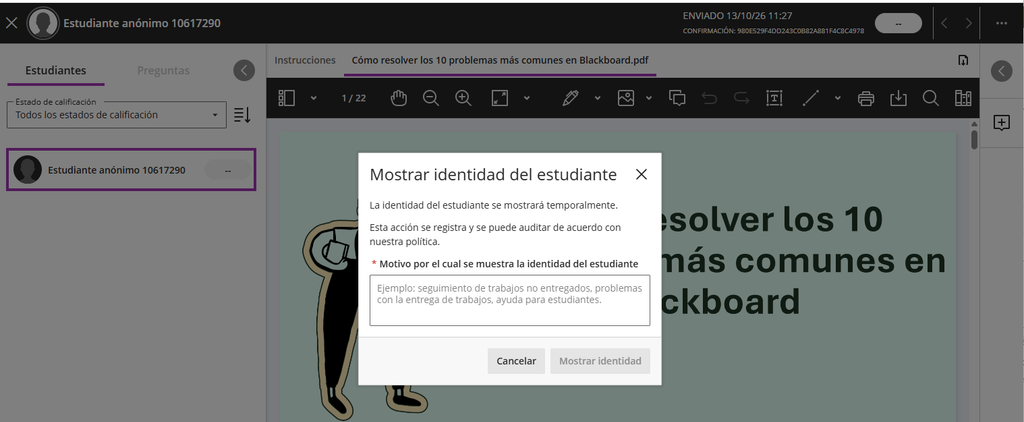
En la función de Calificación Flexible, los usuarios autorizados disponen de una nueva opción de menú en las evaluaciones calificadas de forma anónima: Mostrar nombre del estudiante u Ocultar nombre del estudiante . Al mostrar el nombre de un estudiante, se visualiza su tarjeta de perfil, que incluye su nombre, ID y avatar, tanto en la vista de Estudiante como en la de Pregunta.

Esperamos que estos cambios les sean de gran ayuda en sus actividades diarias. Les invitamos a estar atentos a nuestra próxima actualización.
Atentamente,
Dirección General de Tecnologías de la Información