
¡Bienvenidos a la primera edición del boletín de actualizaciones de Blackboard 2026! En esta edición de enero, les presentamos la nueva interfaz de Blackboard y los cambios de la versión 4000.6, destinadas a mejorar la forma de enseñar y aprender en el entorno digital.
Índice
- Página principal actualizada
- Nueva página del curso
- El botón de inicio reemplaza al de Salir
- Nuevo tamaño de banner
- Cambiador de curso
- Registro de actividad de las automatizaciones
- Mejoras de usabilidad para el diseño de bloques de documentos
- Nuevas opciones para las preguntas de verdadero/falso.
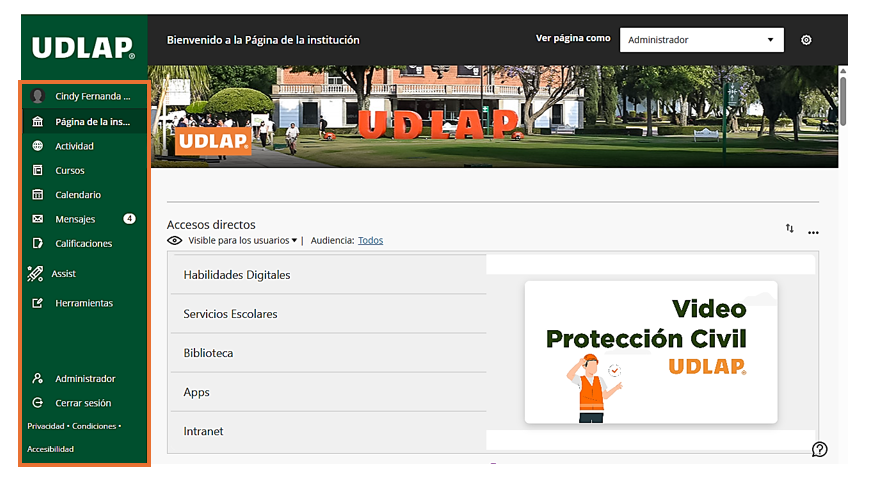
[1] Página principal actualizada.
- Diseño más limpio para un acceso claro a las pestañas de navegación principales con menos desorden.
- La opción de cierre de sesión se mueve a la parte inferior del panel, repasándola de otra acciones para mayor claridad.
- El perfil de usuario ahora aparece en la parte superior de la navegación, completo con imagen de perfil para una personalización más sencilla.
[2] Nueva página del curso.
Los cursos ahora se abren en pantalla completa para maximizar el espacio horizontal. Esta actualización se aplica a los paneles principales.
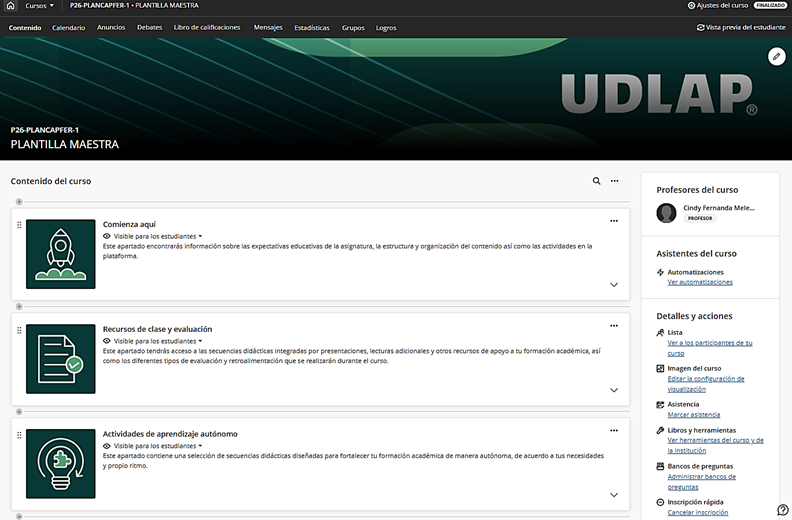
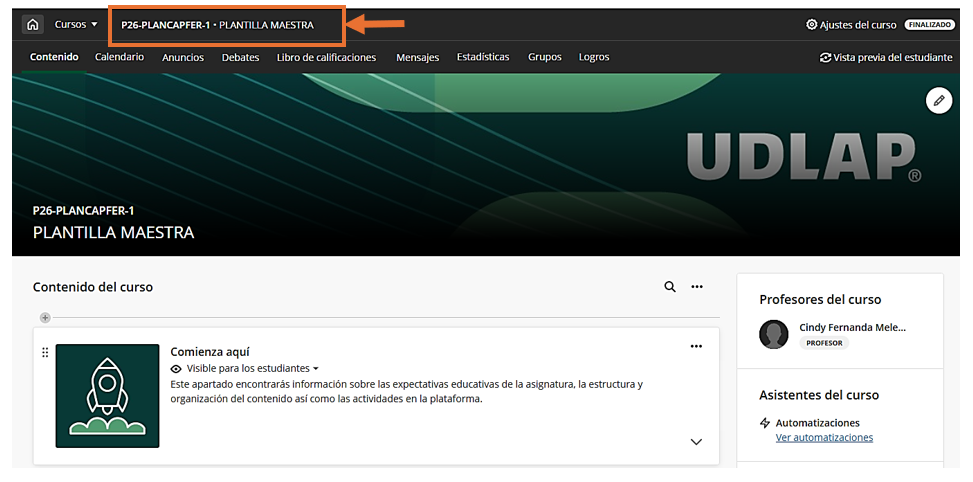
ID del curso y título en la barra de encabezado
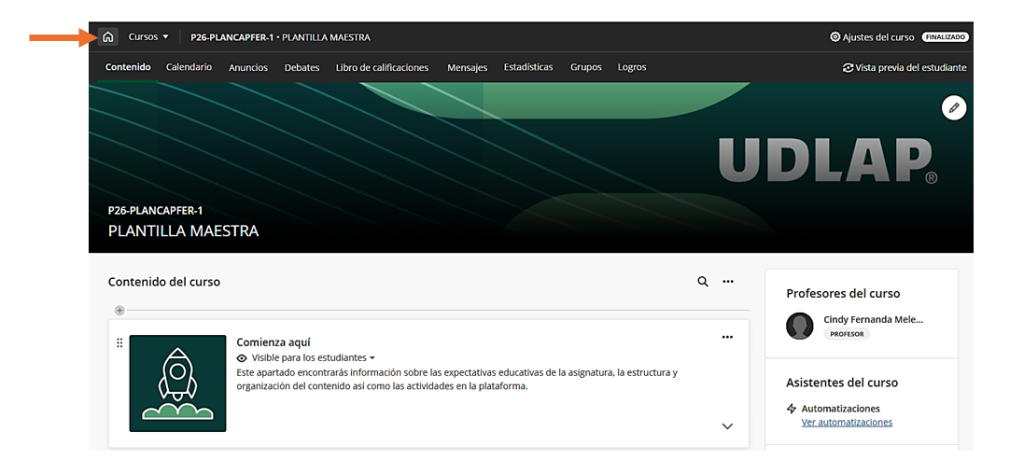
[3] El botón de inicio reemplaza al de Salir.
La “X” para salir de un curso se reemplaza por un botón de Inicio que lleva a la página de inicio de la institución (Flujo de actividades, página de la institución o página de cursos).
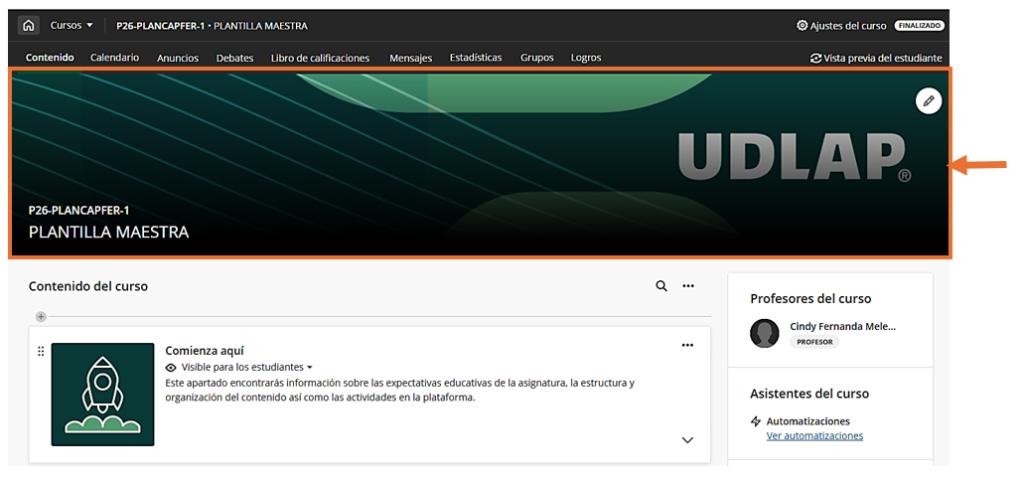
[4] Nuevo tamaño de banner.
El banner del curso ocupa todo el ancho de la pantalla, con el ID y el título del curso sobre un fondo más oscuro para mayor claridad y accesibilidad. Para mejorar la accesibilidad, recomendamos que la imagen del banner no incluya texto.
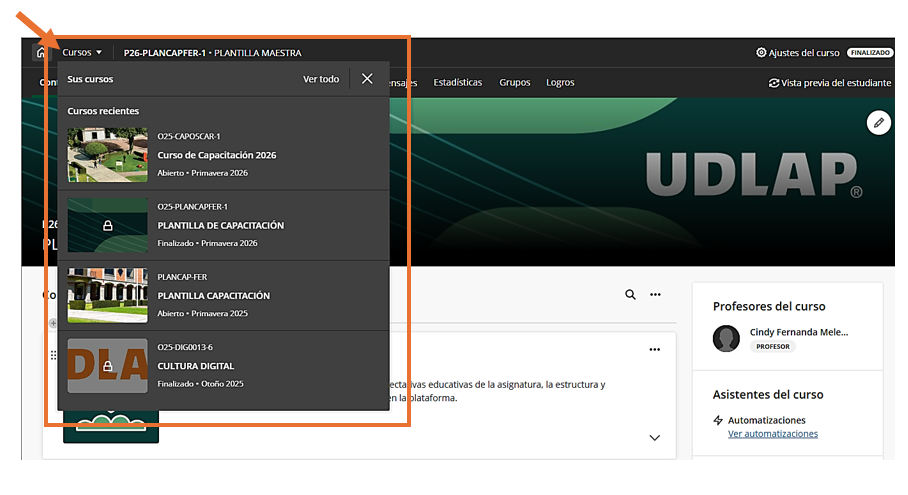
[5] Cambiador de curso.
Ahora es posible cambiar rápidamente entre sus cuatro cursos más recientes o acceder a la página completa de Cursos.
[6] Registro de actividad de las automatizaciones.
Las automatizaciones de blackboard, permiten enviar mensajes de felicitación o apoyo a los estudiantes de manera automática.
Pudes ver como crear estos mensajes desde el siguiente enlace:
https://docs.udlap.mx/blackboard/novedades-de-blackboard-noviembre-2025/#cuatro
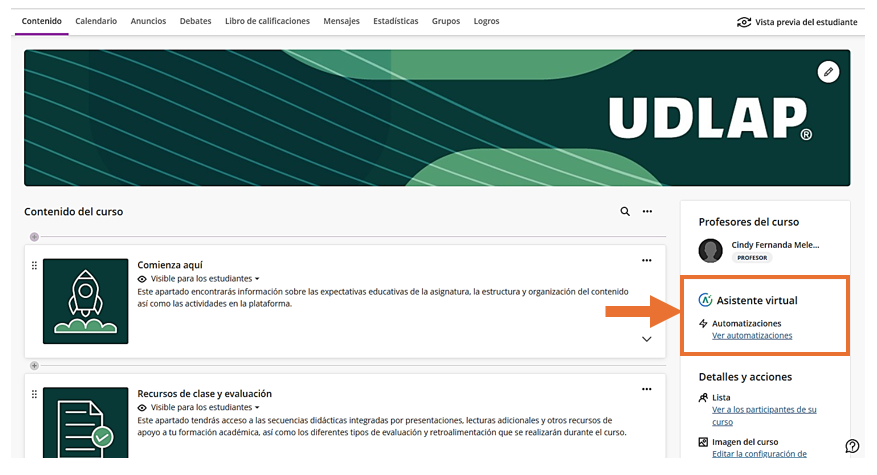
Ahora es posible dentro de cada mensaje automatizado del curso, acceder a un registro de actividad . Este registro muestra la fecha y hora de activación de la automatización e identifica al estudiante y el elemento que la lo recibió.


[7] Mejoras en el diseño de bloques de documentos.
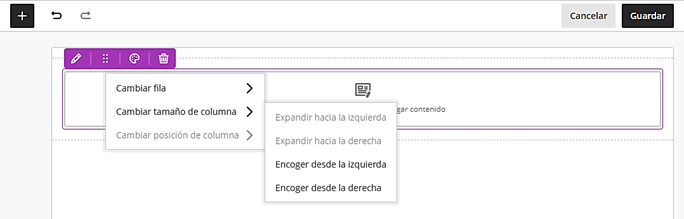
Al seleccionar el icono de edición de un bloque, se abre un menú con tres opciones: Cambiar fila , Cambiar tamaño de bloque/columna y Cambiar posición de bloque/columna . Cada una de estas opciones tiene un submenú con las acciones correspondientes.
Cambiar fila
- Mover a la fila de arriba
- Mover a la fila de abajo
- Nueva fila arriba
Cambiar la posición del bloque/columna
- Moverse hacia la izquierda
- Moverse hacia la derecha
Cambiar el tamaño del [bloque/columna]
- Expandir hacia la izquierda
- Expandir hacia la derecha
- Encogerse desde la izquierda
- Encogerse desde la derecha
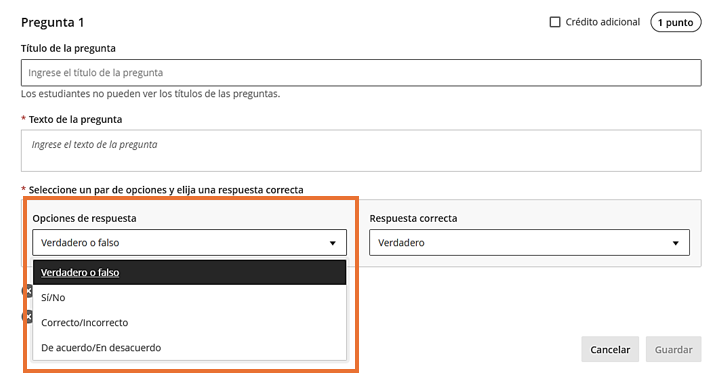
[8] Nuevas opciones para las preguntas de verdadero/falso.
Nuevas opciones de visualización para preguntas de verdadero/falso:
- De acuerdo/en desacuerdo
- Verdadero/Falso
- Sí/No
- Correcto/Incorrecto
Esperamos que estos cambios les sean de gran ayuda en sus actividades diarias. Les invitamos a estar atentos a nuestra próxima actualización.
Atentamente,
Dirección General de Tecnologías de la Información